
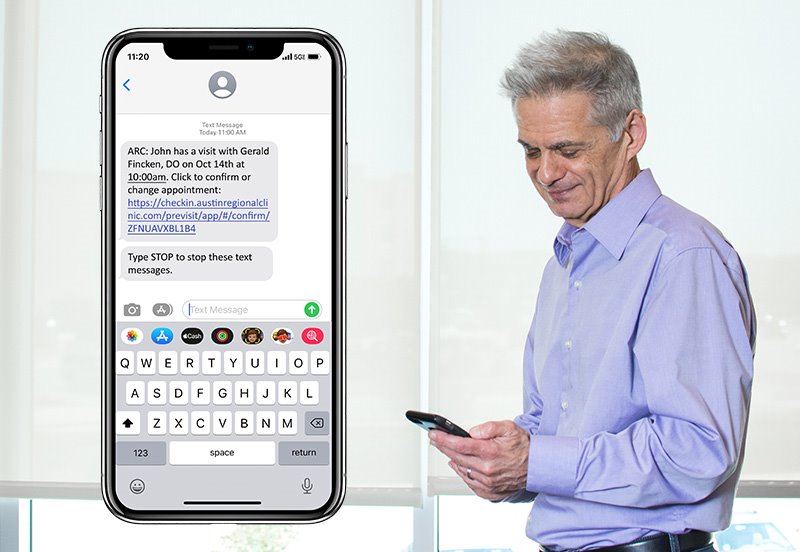
Un recordatorio debe ayudar al cliente a reconocer la cita, comprobar la hora y contactar con el equipo si cambian sus planes. No garantiza que vaya a asistir. Un proceso útil combina un mensaje claro, el destinatario correcto, la hora de envío revisada y una persona responsable de las respuestas.
Empieza por una secuencia sencilla
Elige momentos adecuados para la cita, en vez de utilizar todos los recordatorios disponibles. Por ejemplo, un negocio puede probar una confirmación al reservar y un aviso el día anterior. Es un punto de partida ilustrativo, no una configuración predeterminada ni una indicación de que todos los clientes necesiten la misma secuencia.
Piensa cuánta antelación necesita el equipo para gestionar cambios, qué preparación requiere el cliente y si otro sistema ya envía avisos. En una reserva de última hora, el momento de un recordatorio previsto con mucha anticipación puede haber pasado. Revisa las notificaciones pendientes en lugar de asumir que se enviará inmediatamente.
Tres ejemplos de recordatorios por SMS
Estos ejemplos utilizan marcadores editoriales. Sustitúyelos por datos comprobados o por las etiquetas compatibles del formulario. Evita información médica, de pago u otros datos sensibles que no sean necesarios.
- Confirmación: «Hola, [Nombre]. Tu cita con [Negocio] está programada para el [Fecha] a las [Hora] [Zona horaria]. Si necesitas un cambio, responde aquí o contacta con [Contacto del negocio]».
- Próxima visita: «Recordatorio de [Negocio]: te esperamos el [Fecha] a las [Hora]. Responde si necesitas ayuda para cambiar tu cita».
- Información de llegada: «Tu cita con [Negocio] es el [Fecha] a las [Hora]. Estamos en [Dirección]. Contáctanos si necesitas indicaciones o un horario diferente».
Revisa el resultado después de insertar nombres, fechas y datos del negocio. Las variables pueden alargar el SMS; que el borrador parezca corto no garantiza un solo segmento facturable. Identifica al negocio y respeta los requisitos de permiso y bajas de tu programa de mensajes.
Configura y aplica los avisos en Zonitel
En Office, revisa Default SMS Phone Number del calendario y abre Settings → Notification Templates. Prepara la confirmación y los momentos de recordatorio necesarios. Para una cita manual utiliza Notify Client y revisa la plantilla cargada; para un enlace de reservas, selecciona su plantilla en los ajustes avanzados del enlace. Guardarla no demuestra por sí solo que una reserva concreta vaya a utilizarla.
Compara el destinatario, la hora de la cita y la del envío. Después utiliza datos de contacto que controles para una prueba acordada y verifica por separado la confirmación y un aviso futuro. Tras cambiar una plantilla o una cita, revisa de nuevo los mensajes pendientes; no supongas que los textos ya programados se reescribieron automáticamente.
Define quién atenderá las respuestas
Responder a un SMS común no confirma ni reprograma automáticamente una cita solo porque el mensaje lo solicite. Asigna a alguien para revisar las respuestas y actualizar la reserva. Si habilitas el AI Appointment Checker independiente, revisa calendarios y acciones permitidas y coordínalo con los recordatorios existentes. El uso de IA y los mensajes automatizados tienen cargos aplicables separados.
Si falta un aviso, determina primero si se programó, continúa pendiente o tiene un fallo de entrega. Revisa el mensaje original antes de reintentar. Para evaluar tu proceso, compara visitas atendidas, canceladas y ausencias en periodos similares y anota cambios en el volumen de reservas. No prometas una reducción fija de ausencias ni una tasa garantizada de lectura de SMS.
Configura, comprueba y soluciona problemas
Simplifica el seguimiento de las citas
Explora Zonitel Calendar para organizar enlaces y recordatorios configurados. Los mensajes automatizados y la IA opcional se facturan según sus condiciones.